
Создали для вас пошаговую инструкцию, как сделать макет в Figma 🔥
Сразу оговоримся, что подготавливать макеты в Figma для печати — неправильно. Figma предназначена для web дизайна.
При печати очень важно видеть приближенное значение цвета на бумаге, а также верно соблюсти технические параметры (размер, отступы, вылеты и т.д.) — всё это Figma не может сделать.
Но как говорится — «если нельзя, но очень надо», то мы поможем!
Написали для вас пошаговую инструкцию, для создания макета визитки в Figma.
1. Задаем размер визитки
Задаём размер фрейма — 1063 х 590 px
Важно! Данный размер пропорционален стандартному размеру визиток — 50 х 90 мм. При сохранении вы увидите размер 375 х 208 мм.
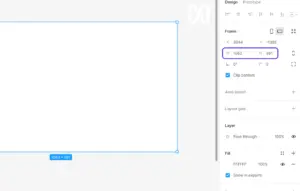
Почему нельзя задать размер пропорционально 50х90мм? Дело в сжатии информации при экспорте макета.
Размер 50 х 90 мм. — довольно маленький и при экспорте вы рискуете получить пиксельную картину. Используя указанный в инструкции размер — можно быть уверенным, что все элементы будут не хуже исходных.
2. Безопасная зона
Безопасная зона — это поле внутри макета, где нужно располагать важные элементы, что бы их не зарезали при изготовлении.
С каждой стороны отступите по 35 px. Можно или установить квадраты по периметру 35 х 35 px, или создать внутри рамку 993 х 520 px.
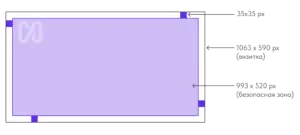
Эти дополнительные линии и квадраты нужны только для правильного расположения элементов.
Перед сохранением они будут удалены (или скрыты).
3. Создаем дизайн визитки
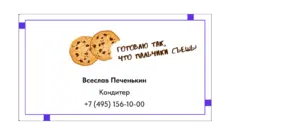
Располагаем элементы будущей визитки.
В примере: логотип, слоган, контактные данные.
Минимальный размер шрифта:
- прямой — 6 pt
- с засечками — 6 pt
- курсив — 7-8 pt
4. Убираем лишнее
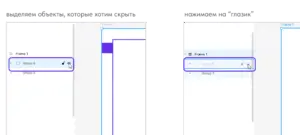
Скройте вспомогательные элементы: квадраты или прямоугольник, который делали в пункте 2.
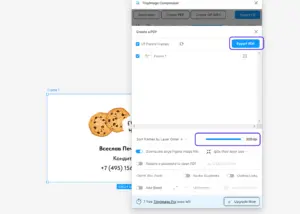
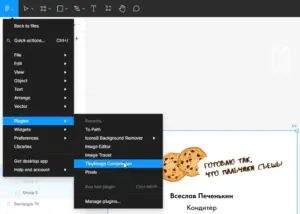
5. Выбираем плагин TinyImage Compressor
6. Выбираем нужный фрейм и нажимаем «Create PDF»
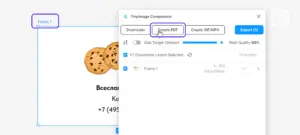
7. Проверка всех параметров и экспорт