В статье мы покажем вам, как сделать макет стандартной визитки 90*50 в Adobe Illustrator.
Для создания макета вам понадобится:
- сам Adobe Illustrator
- логотип в хорошем качестве (желательно векторный)
- 20 минут времени
1. Создаём новый документ
В Adobe Illustrator создаем новый документ
Файл —> Новый (быстрая комбинация: CTRL+N)
Указываем параметры, как на скрине:
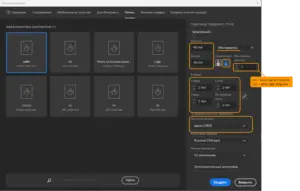
Ниже показан результат, если у вас односторонняя визитка.
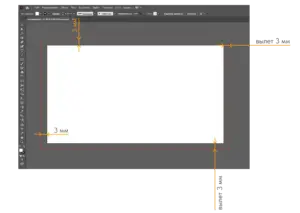
- Размер визитки (белая зона) — 90 х 50 мм.
- Размер визитки с вылетами (красная рамка) — 96 х 56 мм.
Результат односторонней визитки на скрине ниже (одна монтажная область):
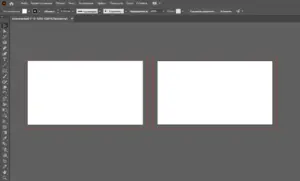
Если у вас двухсторонняя визитка, то вы увидите две монтажные области.
Ниже показан пример для двухсторонней визитки:
2. Безопасная зона
Безопасная зона — это поле внутри макета, где нужно располагать важные элементы, чтобы их не зарезали при изготовлении.
Для обозначения безопасной зоны мы будем использовать направляющие. Их основное преимущество в том, что они невидимы при сохранении печатного файла, а также легко закрепляются.
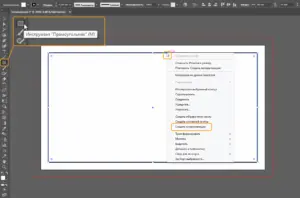
- Выбираем инструмент «Прямоугольник»
- Задаём размер 84х54 мм
- Выделяем созданный прямоугольник, нажимаем правой кнопкой мышки и выбираем «Создать направляющие»
3. Закрепить направляющие
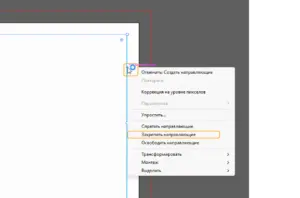
Для более удобной и быстрой работы, закрепим направляющую. В этом случае вы будете видеть направляющие, но они будут зафиксированы.
Для этого выделяем направляющую, созданную в п. 2. Нажимаем правую кнопку мыши и выбираем «Закрепить направляющие».
4. Создаём макет визитки
- Располагаем все элементы внутри безопасной зоны
- Фон растягиваем до линий вылетов
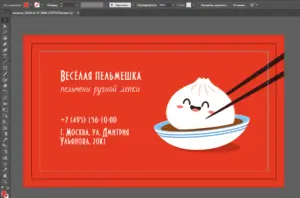
На примере видно, что контактная информация расположена ближе к центру, внутри безопасной зоны.
А вот фон и палочки выходят за границу визитки (на вылет) — эта зона будет подрезаться при печати.
5. Сохраняем макет для печати
Файл —> Сохранить как —> Тип файла «Adobe PDF»
Универсальным форматом для печати является pdf.
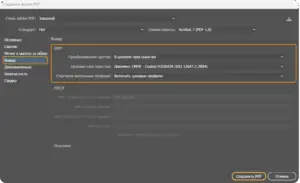
Выбрать параметры, как на скрине ниже:
Итоговый результат
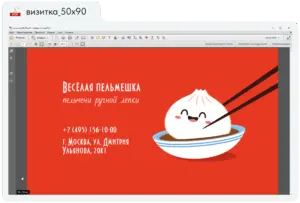
Итоговым результатом будет pdf файл с размером визитки 96 х 56 мм.
Ваш файл готов. Можно выслать его в типографию для печати.