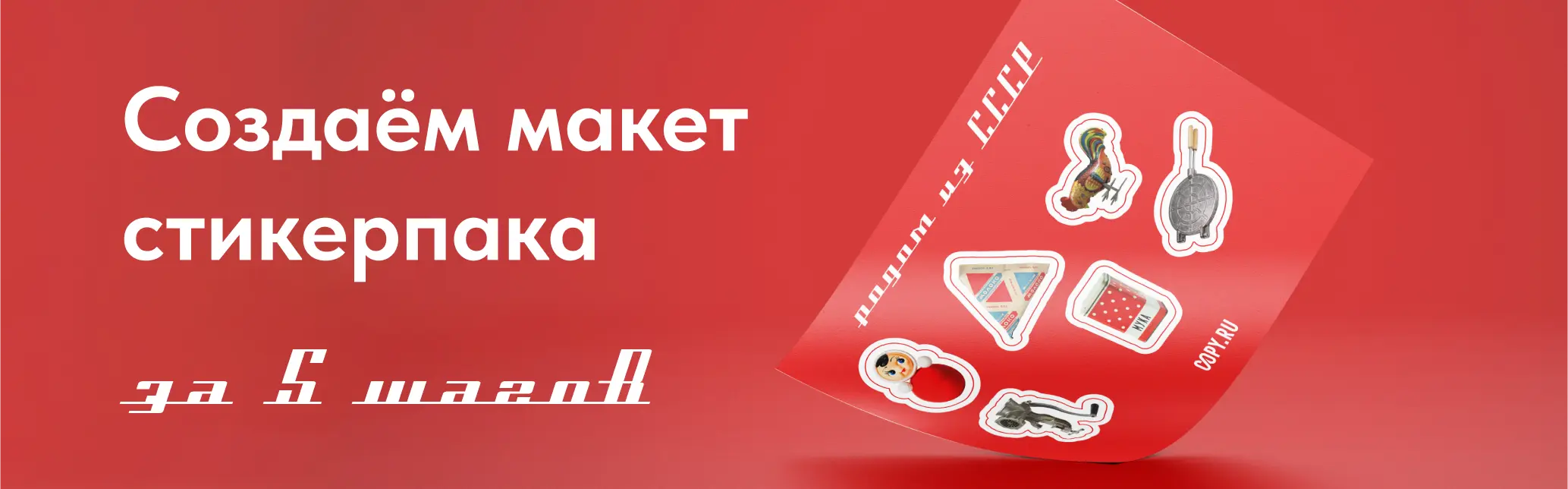
Если вы хотите напечатать свой собственный стикерпак, важно правильно подготовить макет. Ниже — пошаговая инструкция, которая поможет вам избежать распространённых ошибок и сделать качественный результат.
А заказать печать готовых стикерпаков можно здесь. Вы можете загрузить свой макет, выбрать готовый или воспользоваться услугами дизайнера и создать уникальный стикерпак по своему желанию!
Шаг 1. Подбираем изображения
Начинаем с выбора картинок. Обратите внимание на качество: изображения должны быть чёткими, в фокусе и с хорошим разрешением.
Идеально, если фон у изображений — белый. Допустим также однотонный нейтральный фон, который будет легко удалить.
Шаг 2. Удаляем фон
Чтобы стикеры выглядели аккуратно, нужно избавиться от лишнего фона. Вот несколько способов:
-
использовать плагин для удаления фона в Figma;
-
обрезать изображение вручную с помощью маски в Photoshop или Illustrator;
-
применить автоматическое удаление фона в Photoshop.
Выбирайте тот способ, который удобнее и быстрее для вас.
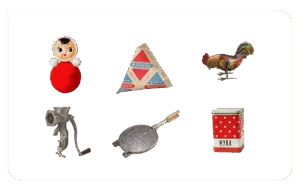
Шаг 3. Располагаем элементы на макете
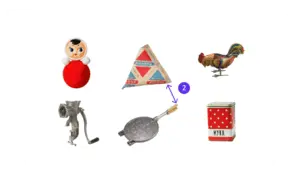
Создаём макет стикерпаков и размещаем изображения на слое «print» (или «печать»).
❗️ Здесь есть важные правила разметки:
-
отступ от края листа до изображения — минимум 10 мм;
-
расстояние между изображениями — не менее 8 мм.
Такое размещение поможет избежать смещений при печати и порезке.
Шаг 4. Добавляем контуры реза
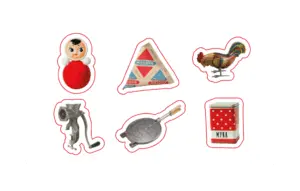
Контуры реза указывают, где именно будут вырезаны стикеры. Важно соблюдать несколько условий:
-
контуры размещаются на отдельном слое;
-
они должны быть векторными (для этого лучше использовать Illustrator);
-
минимальное расстояние между линиями реза — 2–3 мм.
Это необходимо для точной резки и предотвращения наложений.
Шаг 5. Добавляем логотип, фон и сохраняем макет
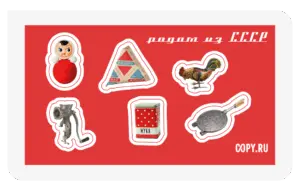
Финальный этап — это оформление. Добавьте логотип, фон (если он нужен) и подвиньте элементы так, как вам нравится.
Сохраняйте готовый макет в формате PDF, пригодном для печати.
Создать стикерпак гораздо проще, чем может показаться! ✨